Google Docs è comodissimo: scrivi dal telefono in aula, finisci a casa sul portatile, condividi gli appunti con i compagni. Quando però arriva il momento di stampare, il passaggio fondamentale è uno solo: salvare il tuo Google Docs in PDF. È il formato che fissa l’impaginazione e che ti garantisce di ricevere su carta esattamente quello che vedi sullo schermo.
In questa guida trovi i passaggi per scaricare il PDF, le impostazioni di pagina da controllare prima e una checklist veloce per verificare il file prima di caricarlo. I nomi dei menu possono cambiare un po’ nel tempo, ma la logica resta la stessa.
Perché stampare un PDF e non il documento online
Un documento di Google Docs vive nel browser: il suo aspetto dipende dal dispositivo, dai caratteri disponibili e dalle impostazioni di pagina. Il PDF, invece, è un formato non modificabile che “fotografa” ogni pagina con testo, immagini e caratteri al loro posto. Per questo la nostra scheda tecnica chiede file in formati come il PDF, appiattiti su un solo livello e con i caratteri incorporati.
In più, con il PDF puoi controllare con calma il numero di pagine e quindi calcolare il costo prima di ordinare.
Imposta formato pagina e margini
Prima di scaricare, apri le impostazioni di pagina del documento (di solito si trovano nel menu File). Qui controlla tre cose:
- Formato: scegli il formato in cui vuoi stampare, di solito A4. Alcuni documenti partono con un formato diverso a seconda delle impostazioni dell’account: verifica sempre.
- Orientamento: verticale per appunti e relazioni, orizzontale solo se ti serve davvero (per esempio per tabelle molto larghe).
- Margini: le nostre macchine lasciano un margine perimetrale senza stampa di 3-5 mm, perché non si stampa al vivo. Se poi vuoi rilegare a spirale, lascia i contenuti importanti ad almeno 15-20 mm dal lato della rilegatura.
Se nella stessa pagina vedi elementi che finiscono attaccati al bordo, aumenta un po’ i margini prima di scaricare: è molto più facile sistemarlo in Google Docs che dopo, nel PDF.
Scarica il Google Docs in PDF
Nel menu File cerca la voce per scaricare il documento (in genere Scarica) e scegli il formato PDF. Il file verrà salvato sul tuo dispositivo, di solito nella cartella dei download.
Da smartphone o tablet la procedura può essere un po’ diversa: nell’app spesso trovi le opzioni di condivisione o di esportazione, dove puoi scegliere di salvare una copia in PDF. Se non trovi la voce, puoi sempre aprire il documento dal browser e scaricarlo da lì.
Controlla il PDF prima di caricarlo
Apri il PDF appena scaricato con un lettore PDF e scorrilo tutto. Ecco cosa verificare:
- Numero di pagine: corrisponde a quello che ti aspetti? A volte una riga in più crea una pagina quasi vuota alla fine.
- Titoli e paragrafi: nessun titolo isolato in fondo alla pagina.
- Immagini: sono nitide? Per una buona stampa servono immagini a 300 dpi; se nel documento hai incollato screenshot piccoli, su carta resteranno poco definiti.
- Commenti e suggerimenti: risolvi o elimina commenti e modifiche suggerite prima di scaricare, così non rischi di ritrovarli nel file.
- Colori: stampiamo in CMYK, lo schermo è RGB. I colori molto accesi possono risultare leggermente diversi su carta.
Carica e configura la stampa
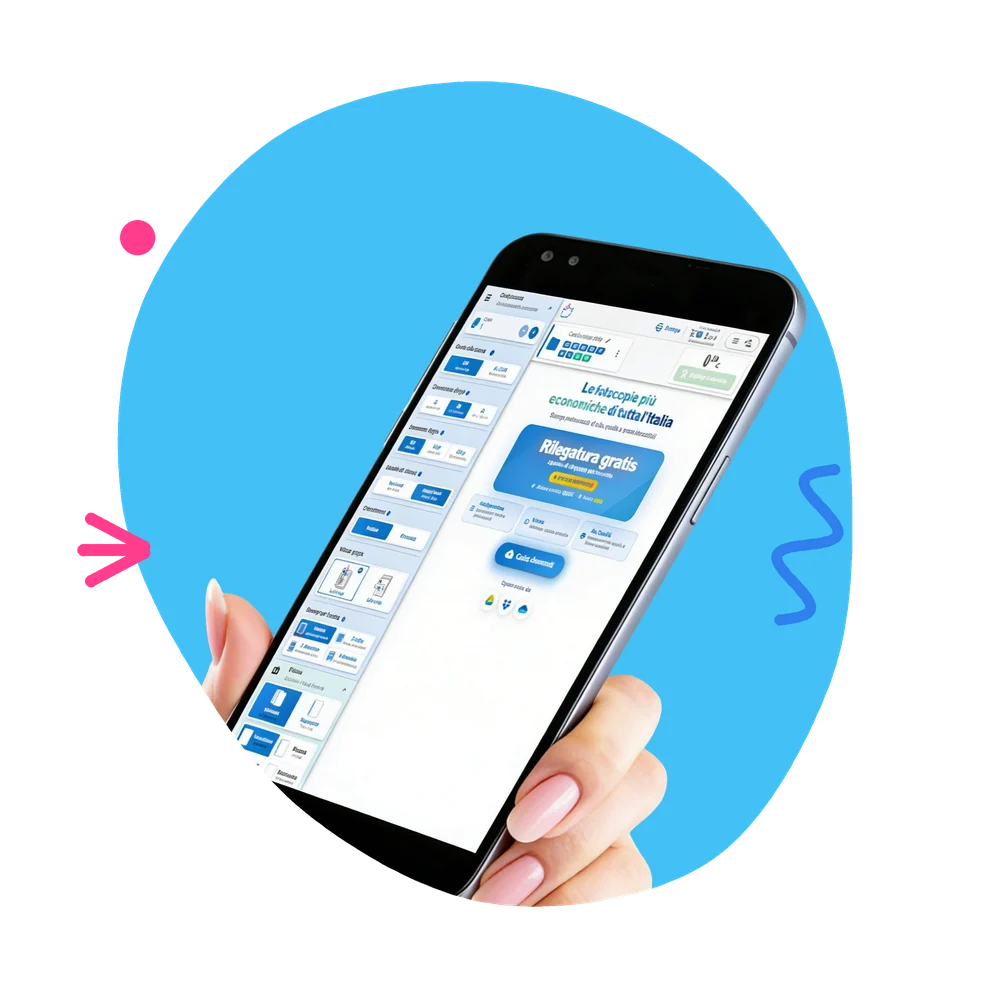
Ora vai su print.copylowcost.it e carica il PDF: funziona da computer, smartphone o tablet, senza installare nulla. Scegli bianco e nero o colori, numero di copie, rilegatura e finiture: il prezzo si aggiorna subito.
Se hai più documenti, ricorda che i file vengono stampati singolarmente, nell’ordine in cui li posizioni, e non vengono uniti tra loro. Se vuoi un unico fascicolo, leggi la guida su come unire più PDF prima di caricarli.
Quanto costa: un esempio
| Voce | Importo |
|---|---|
| Appunti di 60 pagine in bianco e nero (60 × 0,025 €) | 1,50 € |
| Rilegatura a spirale (sotto le 80 pagine) | 1,00 € |
| Spedizione (ordine sotto i 59 €) | 4,99 € |
| Totale | 7,49 € |
Lo stesso file a colori costerebbe 60 × 0,09 € = 5,40 € di stampa. Da 80 pagine in su la rilegatura a spirale è gratis, e da 59 € di ordine anche la spedizione. Per altri consigli su come scegliere, leggi bianco e nero o colori.
Hai il tuo PDF?Caricalo ora: ordinando entro le 12:00 nei giorni lavorativi parte in giornata.
Domande frequenti
Il PDF scaricato ha un formato diverso da A4, è un problema?
Il documento viene adattato al formato di stampa che scegli. Per evitare spazi bianchi o proporzioni strane, però, è meglio impostare A4 nelle impostazioni di pagina prima di scaricare il PDF.
Posso caricare il PDF direttamente dal telefono?
Sì: il caricamento su print.copylowcost.it funziona da computer, smartphone o tablet, senza installare app.
Ho scaricato più documenti: vengono stampati insieme?
Ogni file viene stampato singolarmente, nell’ordine in cui li posizioni, e non viene unito agli altri. Più file possono stare nello stesso prodotto se hanno stesse caratteristiche e stesso numero di copie.